マイページ
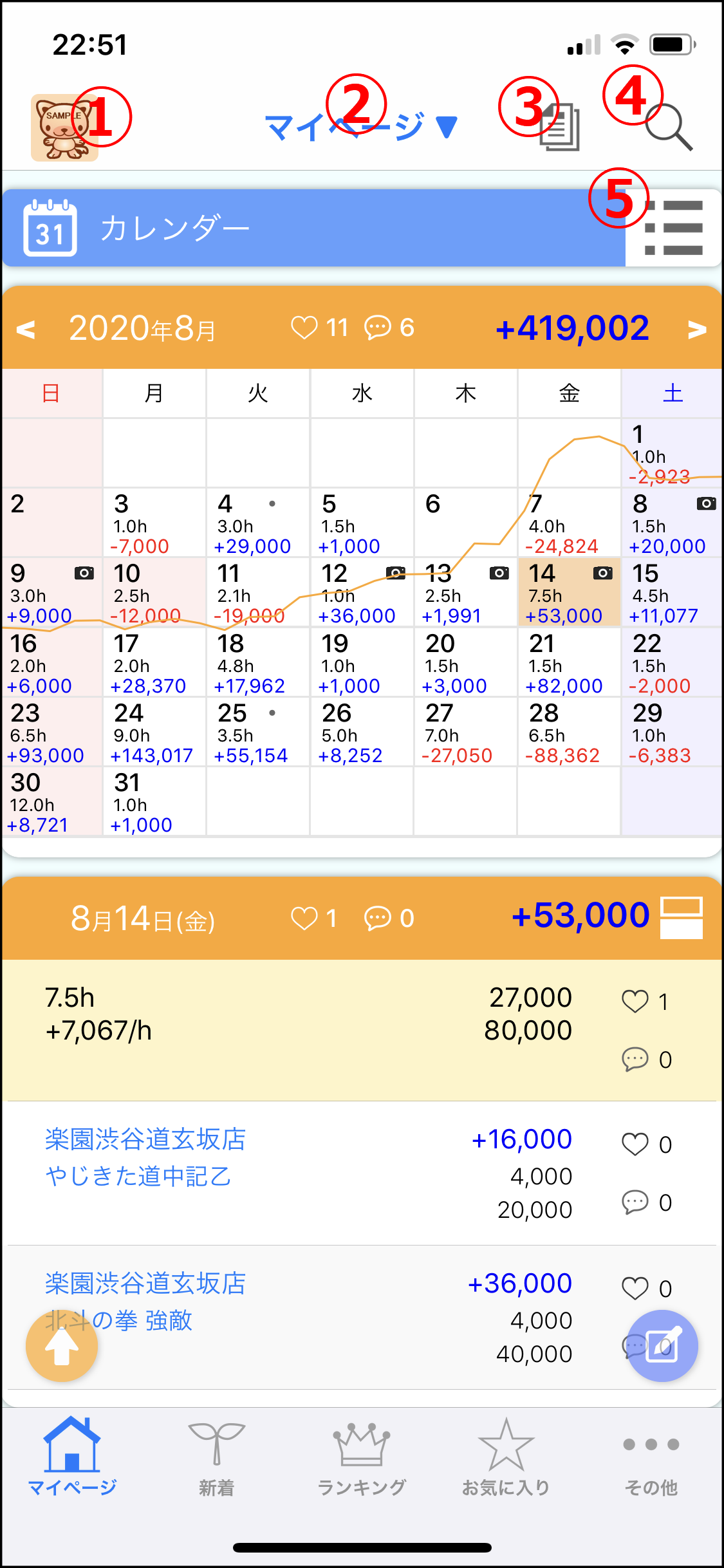
ヘッダー部分
- ①サムネイル
プロフィールに遷移します -
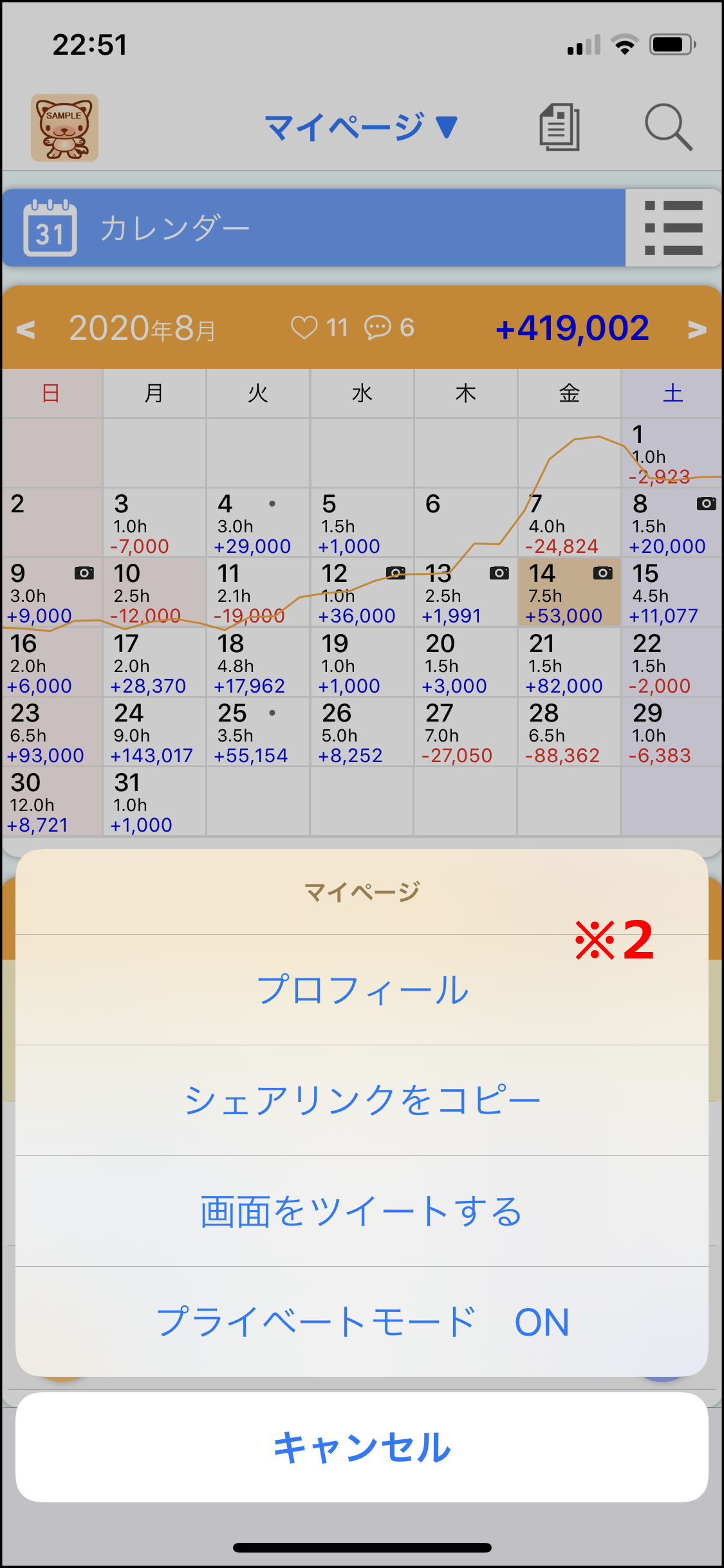
②ヘッダー
下記メニューを表示します(※2) - ③簡易・詳細表示切替
簡易表示と詳細表示を切り替えます(プレミアムプラン限定) - ④検索
検索画面にジャンプします - ⑤カレンダー・リスト切替
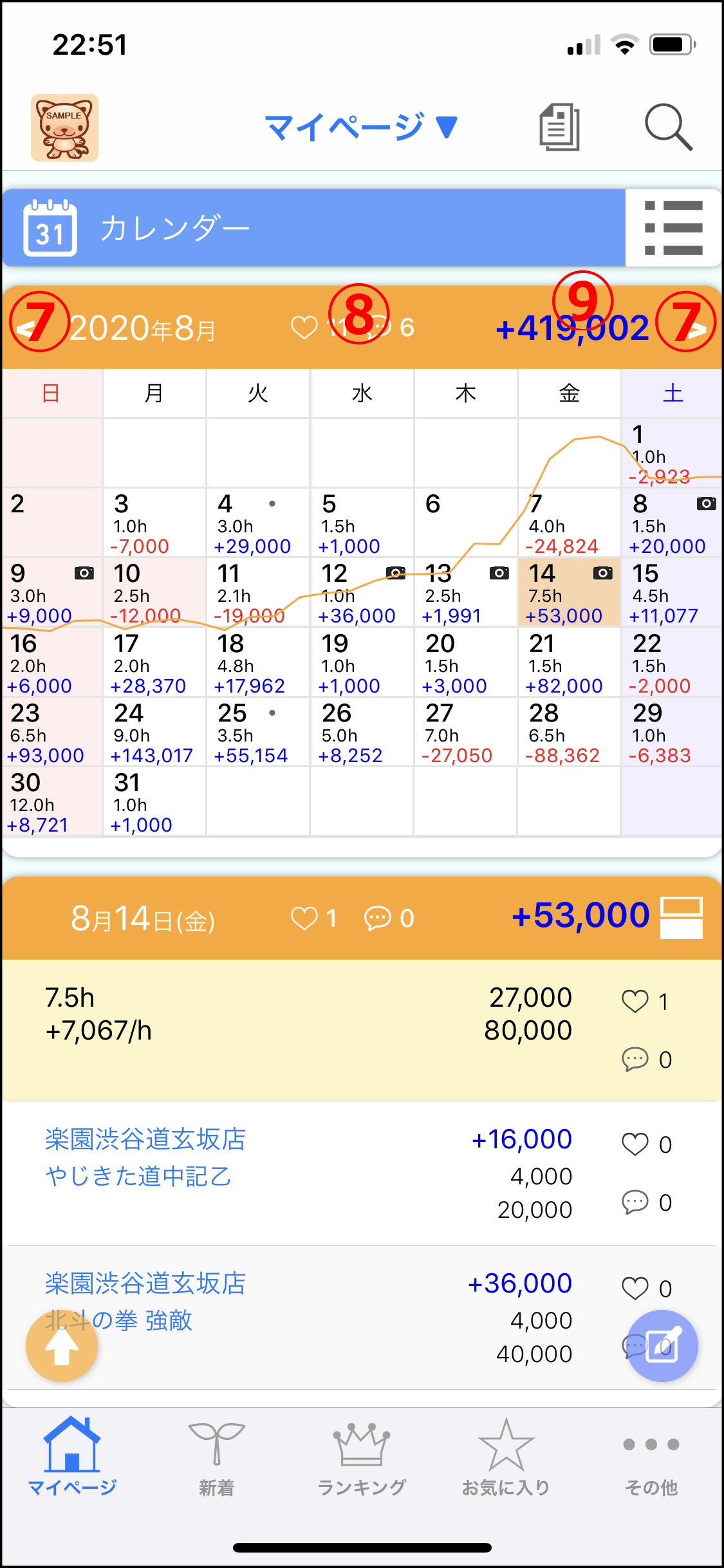
カレンダー
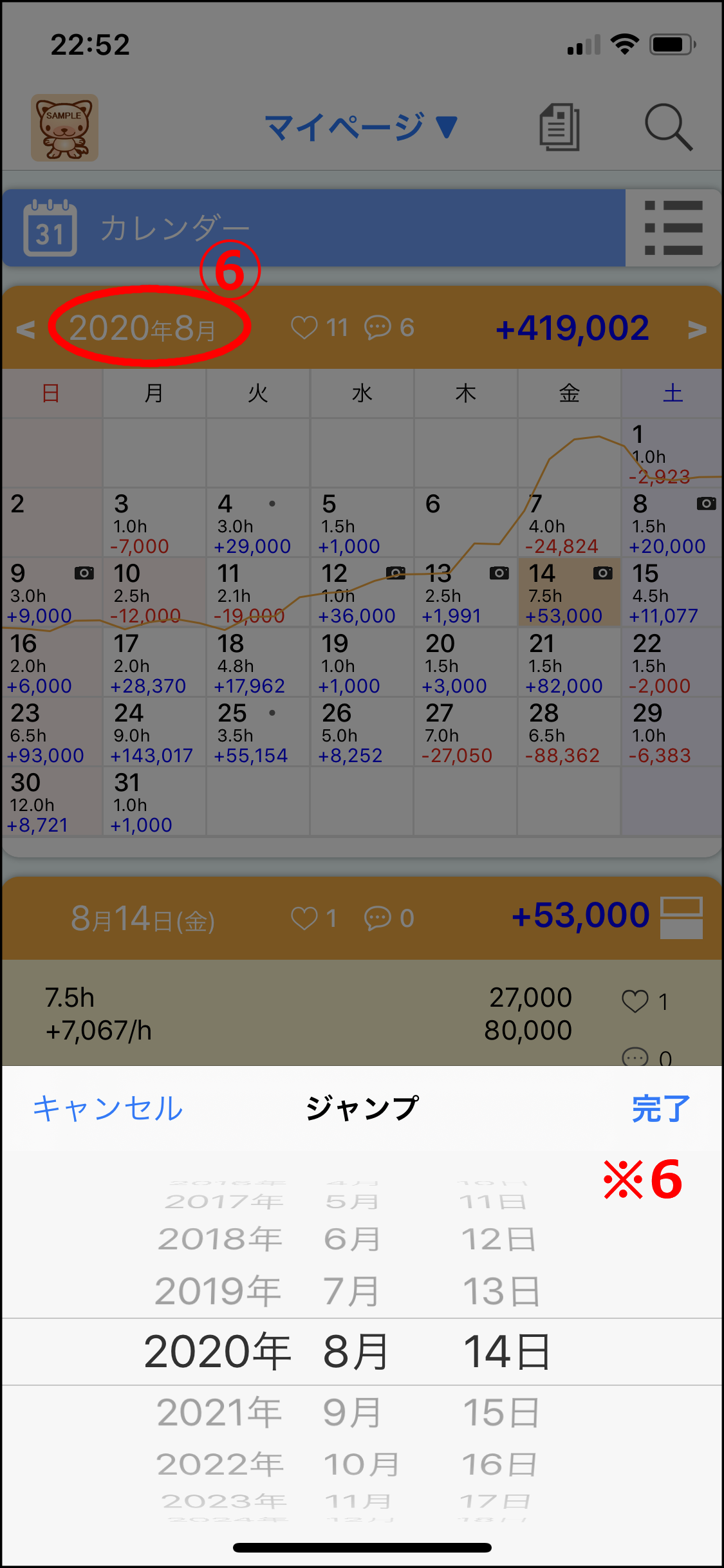
- ⑥年月
カレンダーヘッダーの年月の部分をタップすると、指定年月にジャンプできます(※6) - ⑦<>アイコン
タップすると前月/翌月を表示します - ⑧月間いいね・コメント数
月間のいいね・コメント数の合計を表示します - ⑨月間収支
月間の合計収支を表示します
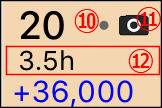
- ⑩イベントがある場合はカレンダー内の日付の横に・マークが表示されます
- ⑪画像がある場合はカレンダー内の日付の横に
 マークが表示されます
 - ⑫日付の下には[稼働時間]・[店名]・[台名]を表示できます。[その他>設定>カスタマイズ]で選択してください
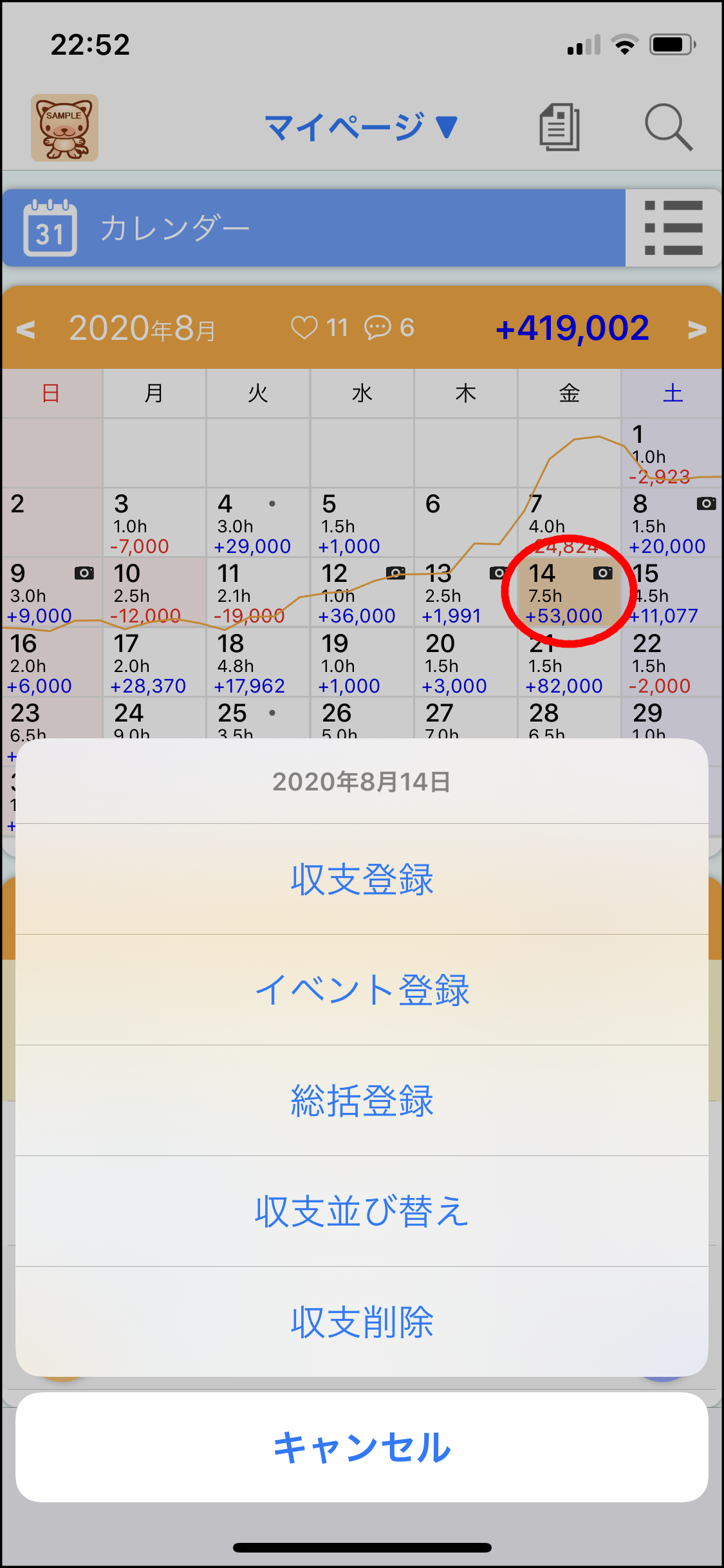
- 選択中の日付を再度タップで下記メニューを表示します
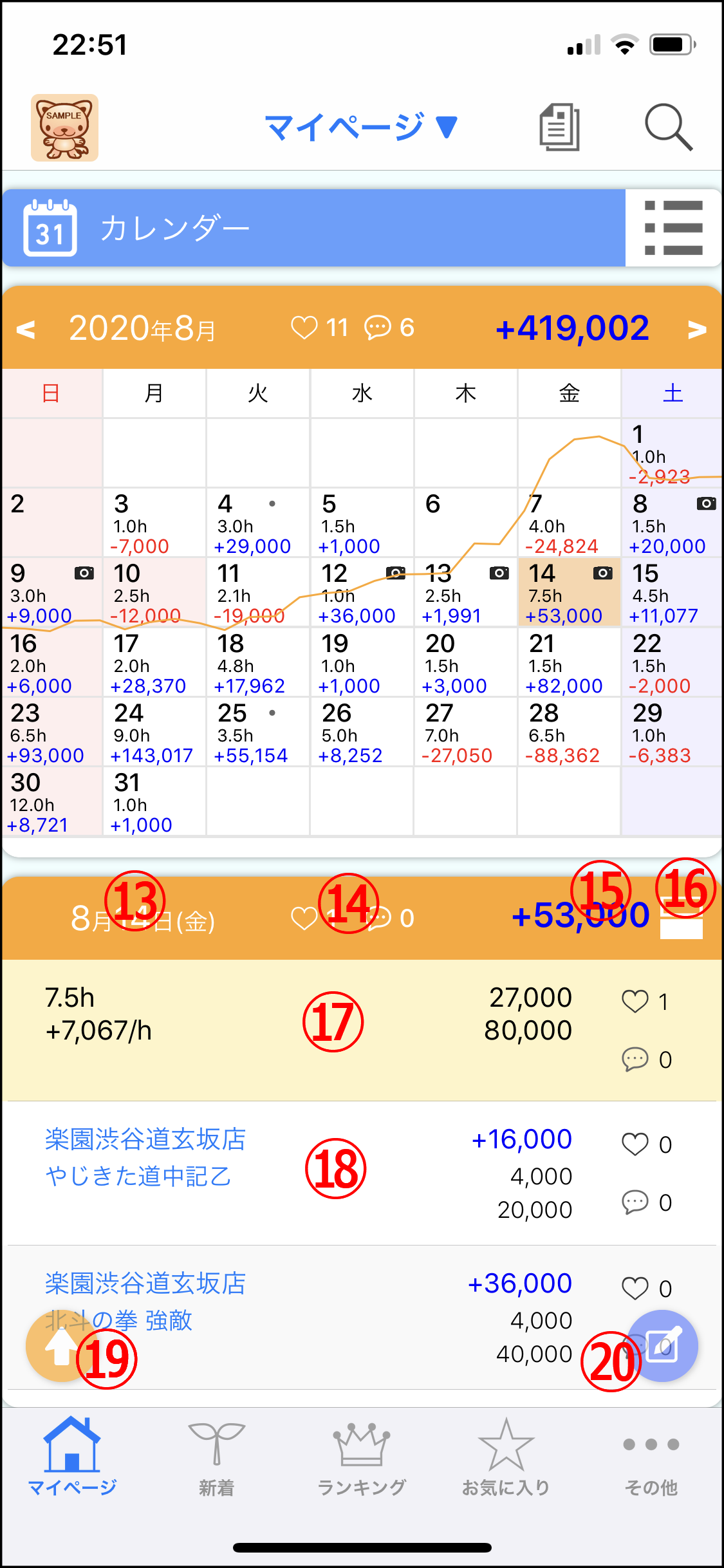
- ⑬月日
選択日を表示します - ⑭いいね・コメント数
選択日のいいね・コメント数の合計を表示します - ⑮収支
選択日の合計収支を表示します - ⑯日詳細表示変更アイコン
選択日の表示を切り替えます(プレミアムプラン限定) - ⑰日集計
選択日の集計を表示します。タップして内容の確認・統括を入力できます。(統括登録方法) - ⑱稼働データ
選択日の稼働データを表示します。タップして内容の確認・修正・削除ができます。(収支登録方法) - ⑲
 ボタン
ボタン
タップでカレンダー部の表示/非表示を切り替えます - ⑳
 ボタン
ボタン
タップで収支登録に遷移します
- カレンダーヘッダー部を上下にフリックして表示範囲を拡大できます
- カレンダー部を上下にフリックして月集計の表示/非表示を切り替えます
- カレンダー部を左右にフリックして前月・翌月に移動できます
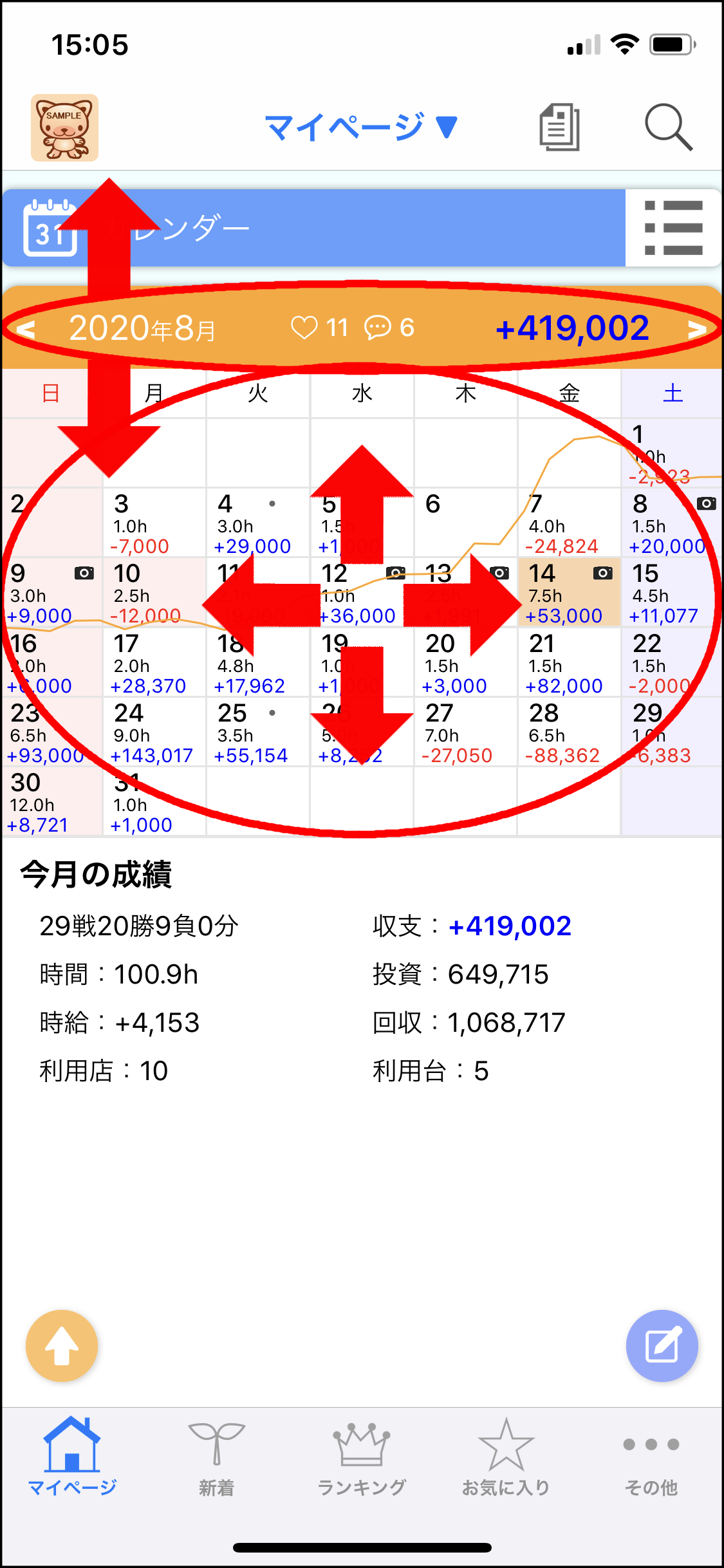
- 日リストヘッダー部を上下にフリックして日リスト部の表示範囲を拡大できます
- 日リスト部を左右にフリックして前日・翌日に移動できます
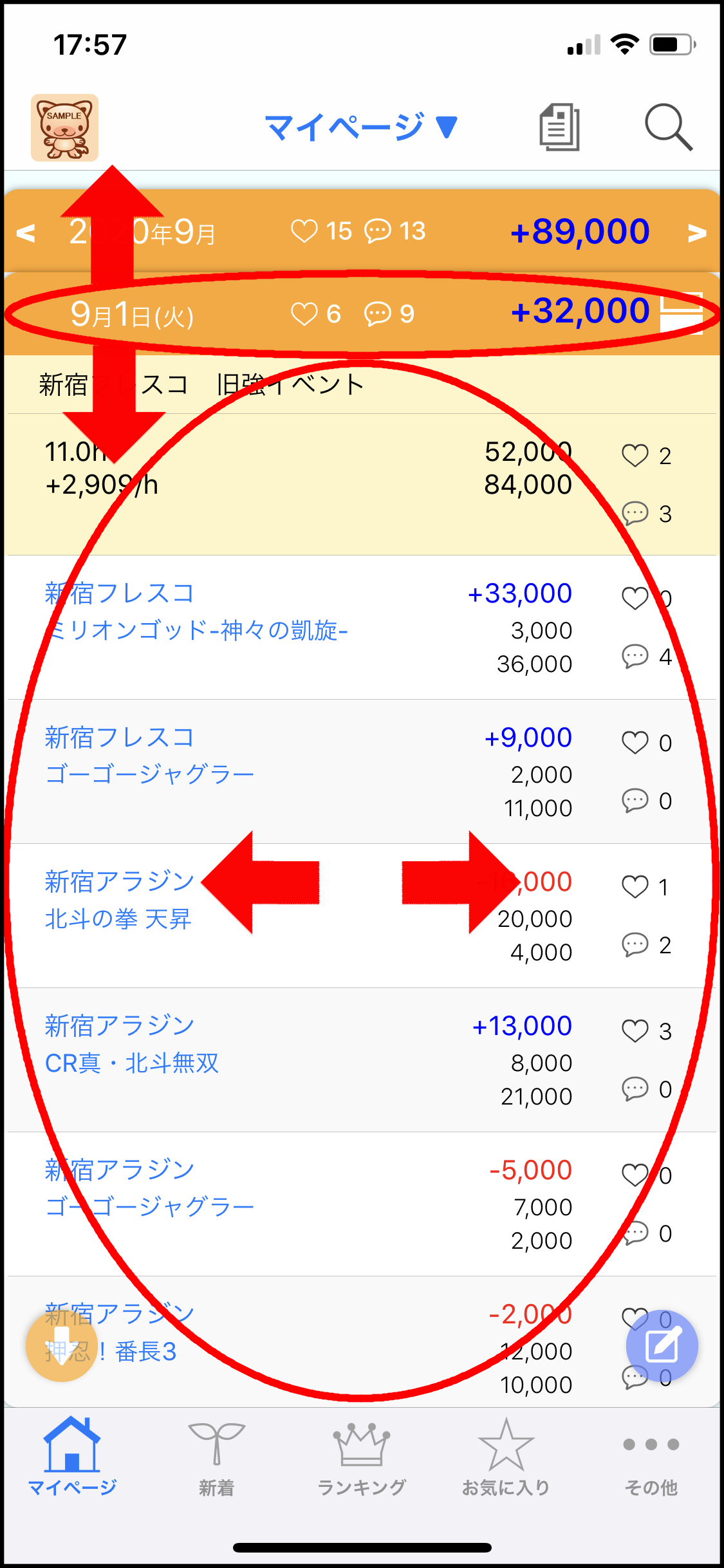
- 画面下のタブメニューで[マイページ]をタップすると、本日を選択した状態に戻ります

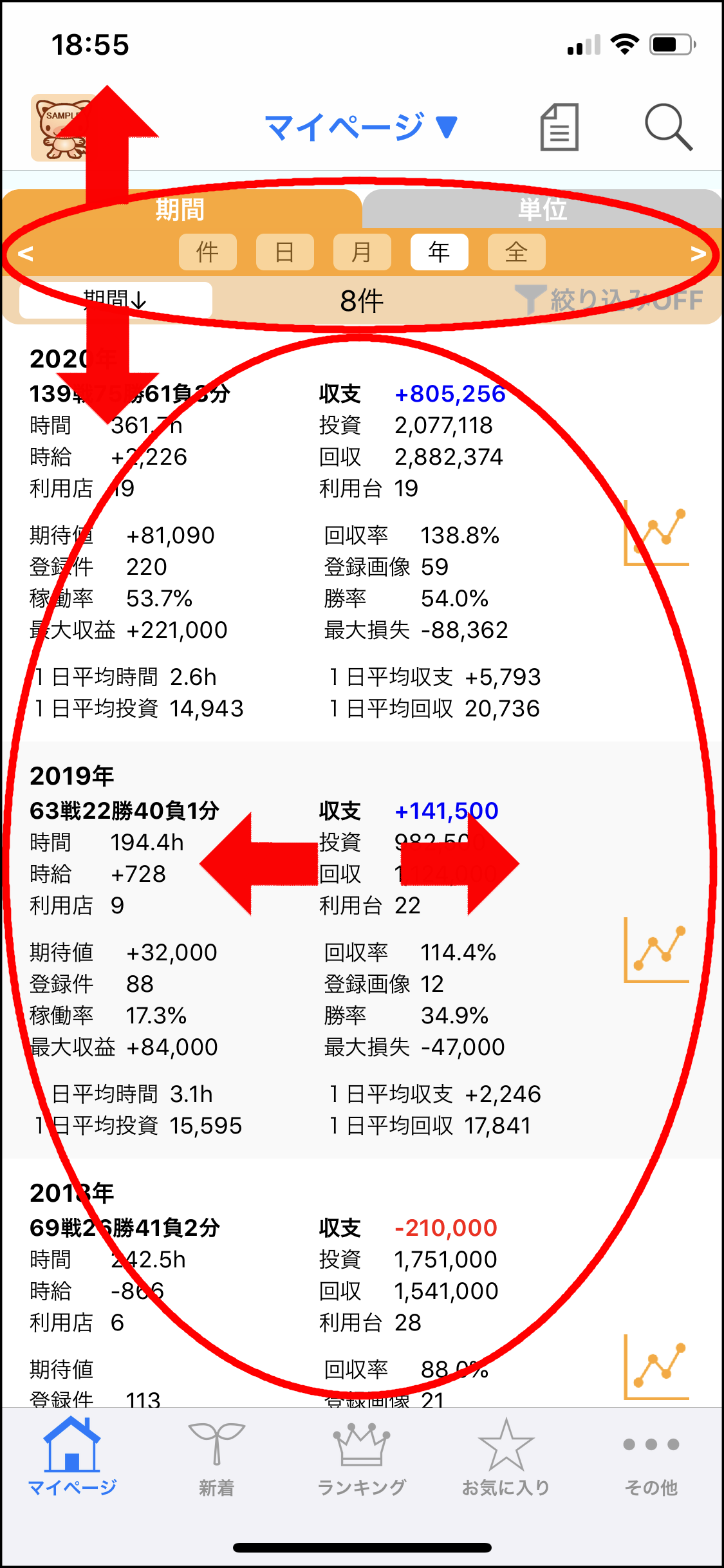
リスト
-
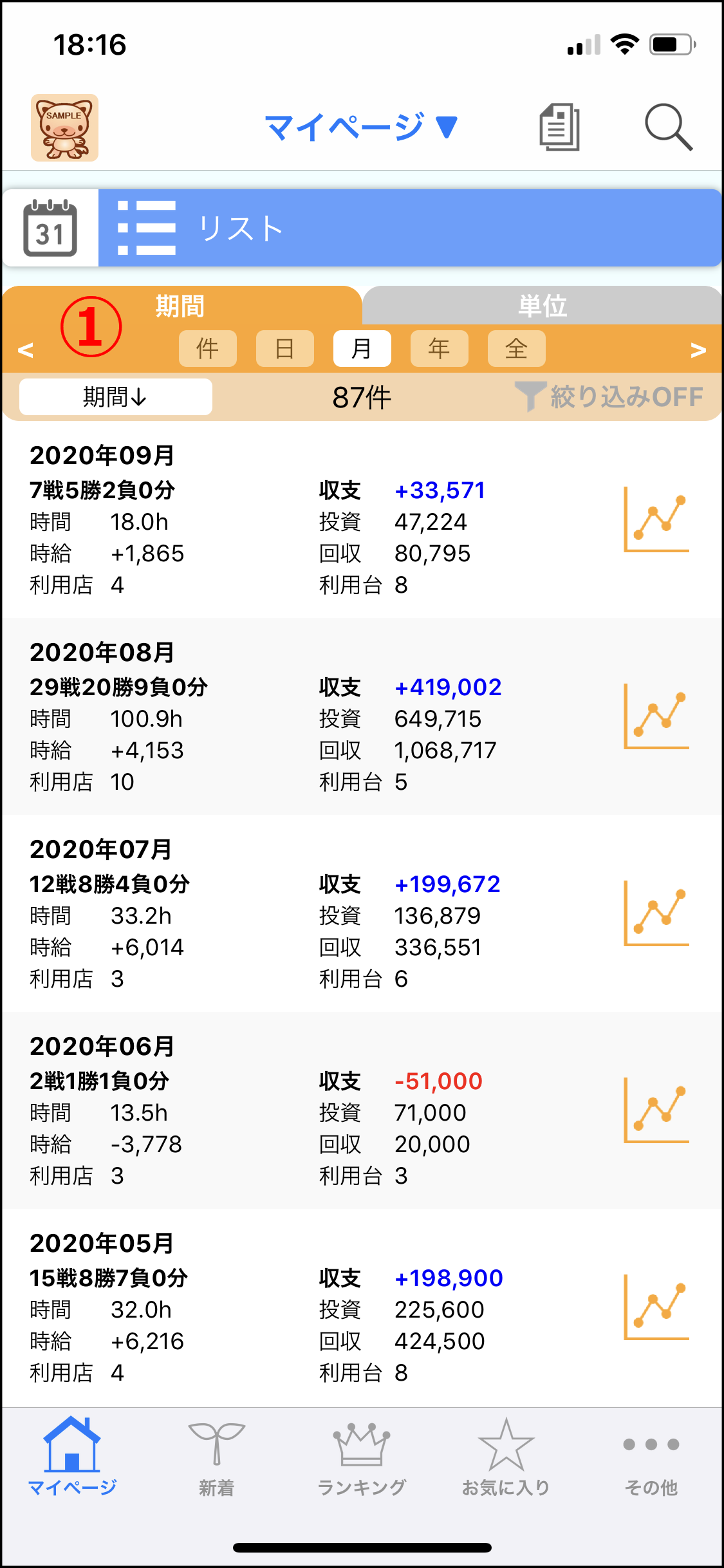
①[期間]の集計項目
- ・件(タップで収支詳細に遷移)
- ・日(タップで日詳細に遷移)
- ・月(タップでカレンダーに遷移)
- ・年
- ・全
-
②[単位]の集計項目
- ・店(データベース店の場合、タップで店詳細に遷移)
- ・台(データベース台の場合、タップで台詳細に遷移)
- ・タグ
- ・曜日
- ・月
- ・日
- ③<>アイコン
タップすると前後の集計項目を表示します - ④並び替え
様々な項目で並び替えができます - ⑤絞り込み
様々な項目で絞り込みができます - ⑥グラフ分析
詳細グラフを表示します。絞り込み条件を維持したまま表示が可能です。(プレミアムプラン限定)
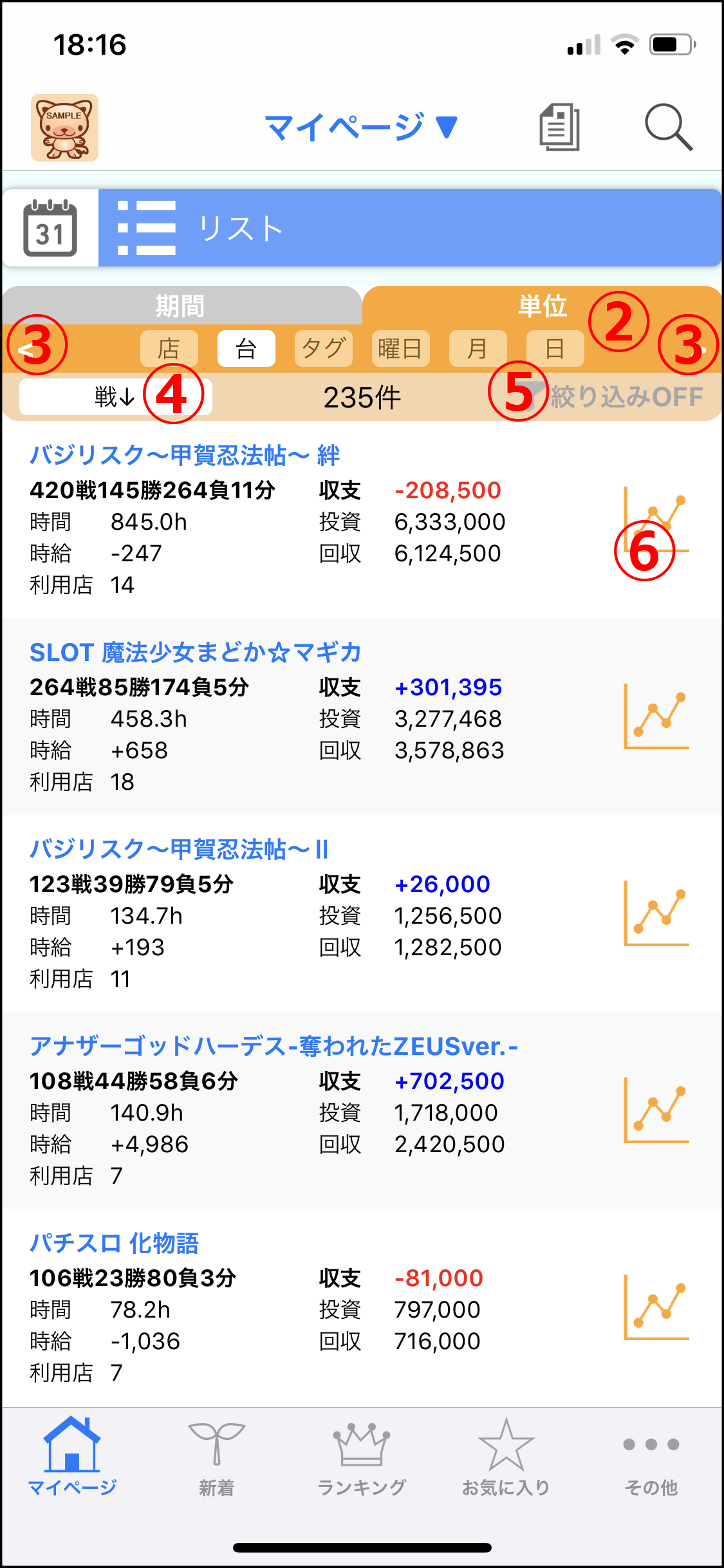
- リストヘッダー部を上下にフリックして表示範囲を拡大できます
- 左右にフリックして集計項目を変更できます